
本ページでは、英語表記の証明書を発行するための事前設定および発行手順について説明します。
①英語表記の事前設定
「事業者管理」ページで事業所名(英語)を入力し、「保存」を押下します。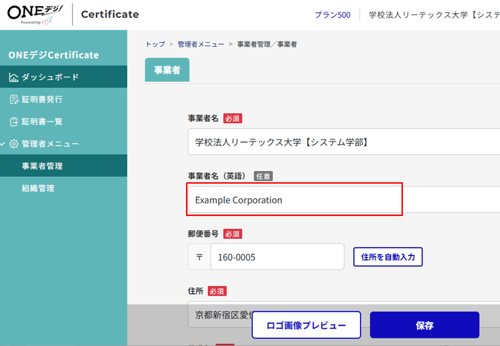
事業者情報を設定/変更する方法はこちらをご確認ください。
※証明書に表示されるその他項目については、英語専用の入力欄がございません。
必要に応じて以下の方法で英語表記に変更してください。
部署・氏名を設定する方法はこちらをご確認ください。
ロゴ画像を設定する方法はこちらをご確認ください。
②証明書の発行
「証明書発行」ページで該当のPDFをアップロード後、
任意で各項目を編集し、証明書言語を「英語」に変更のうえ「証明書発行」を押下します。
※PDFファイル名は自動で英語表記になりません。英語で表示させたい場合は、ファイル名を英語に設定してアップロードしてください。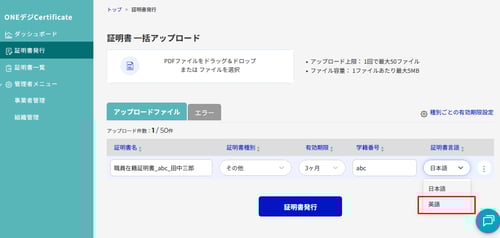
証明書を発行する方法はこちらをご確認ください。
③証明書の確認
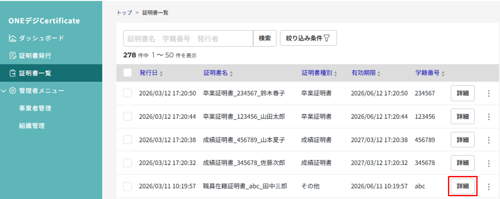
1.「証明書一覧」ページで発行した証明書の「詳細」を押下します。
2.PDFプレビューの最終ページを表示し、証明書情報が英語で表記されていることをご確認ください。
※事業者名(英語)の登録を行うと、画像内の赤枠部分のように反映されます。
ロゴ画像、PDFファイル、部署、氏名も英語で表示させたい場合はその他項目の変更が必要です。(前述の①をご参照ください。)
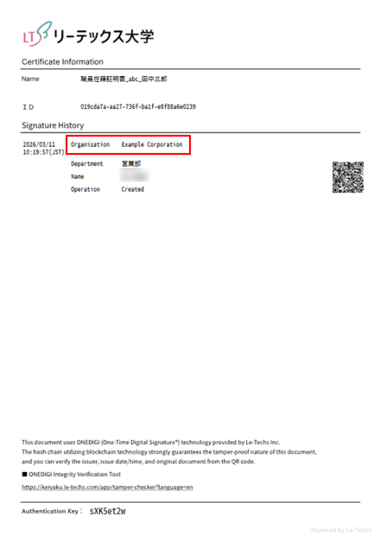
3.以下のいずれかの方法で証明書情報を閲覧した場合、PDFファイル名以外の情報は英語に変換されて表記されます。
・PDF内の二次元バーコードの読み取り
・共有URLからのアクセス
※発行者側の「証明書詳細」ページでは日本語で表記されます。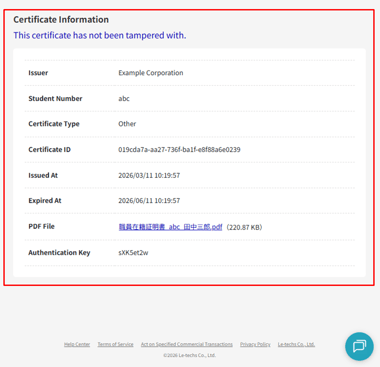
発行した証明書をダウンロードする方法はこちらをご確認ください。
発行した証明書をURLで共有する方法はこちらをご確認ください。