本ページは発行者から受け取った証明書の原本確認方法及び、紙や電子データで保存する際の手順を記載しております。
①証明書の原本確認方法
◆PDFを受け取った場合
-
最終ページに移動し、発行元情報と検証用の二次元バーコードが印字された「証明書情報ページ」を表示します。
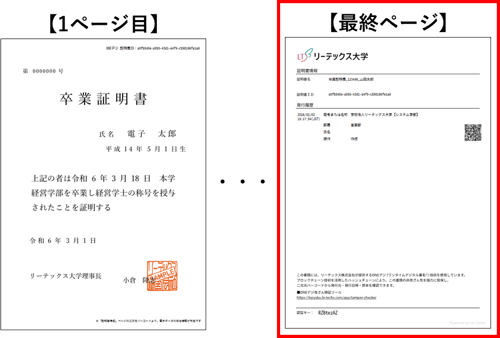
- スマートフォンのカメラ機能で二次元バーコードを読み取ります。
※専用アプリのインストールは不要です。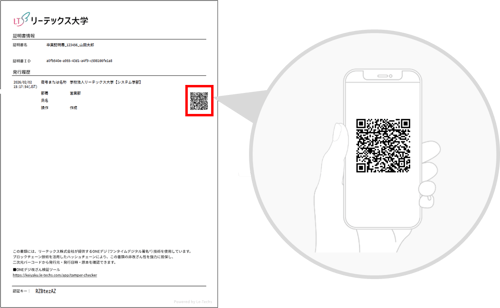
- ブラウザで「証明書照会ページ」が表示されますので
証明書情報ページの一番下に記載されている「認証キー」を入力し「認証」を押下します。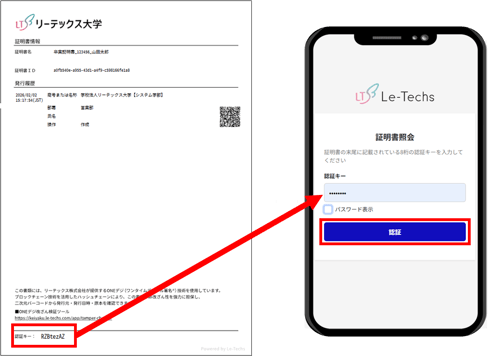
- システムが原本データと照合し、1~2秒程度で署名検証が行われます。
「文書の署名検証に成功しました・・・」というポップアップが表示され、
画面右上に「この証明書は改ざんされていません。」と表示されたら証明書が真正である証です。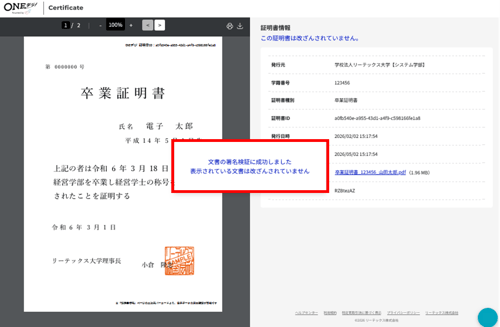
※発行者が設定した有効期限を過ぎると「有効期限」の項目に「期限切れ」という文字が表示されます。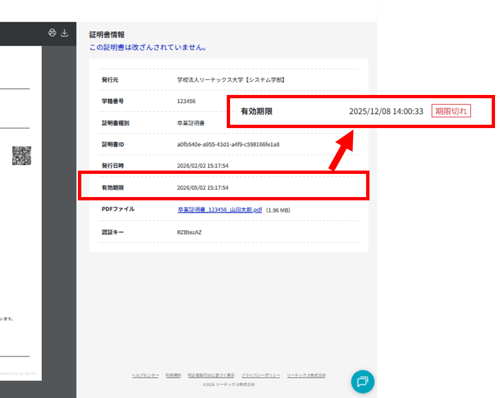
◆共有URLと認証キーを受け取った場合
お手元の「共有URL」にアクセスして証明書照会ページが表示されたら
「認証キー」を入力し、「認証」を押下します。
⇒以降は前述した「4.」をご参照ください。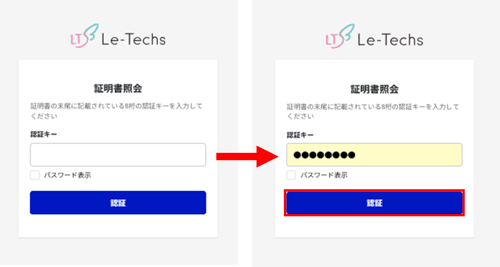
②証明書データの保存・印刷方法
◆PDFで保存する場合
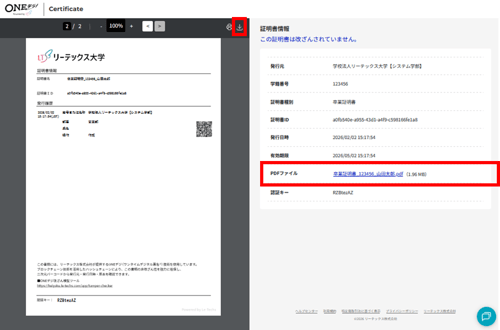
プレビュー画面右上のダウンロードマーク、もしくは証明書情報ページの
「PDFファイル」にあるリンクから、PDFのダウンロードが可能です。
◆紙で保存する場合
プレビュー画面右上のプリンターマークから印刷が可能です。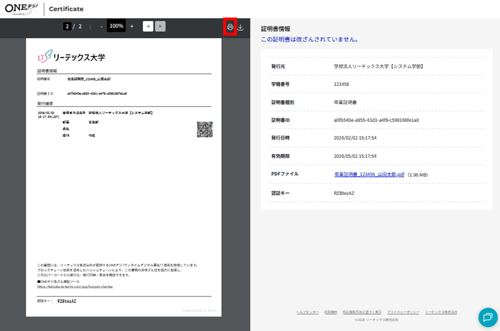
③ONEデジ改ざん検証ツールの使い方
第三者の手に渡った証明書が「発行時の状態から書き換えられていないか」を、
リーテックス独自の検証機能でチェックできます。
-
証明書情報ページ下部の「ONEデジ改ざん検証ツール」に検証したいPDFファイルをアップロードします。
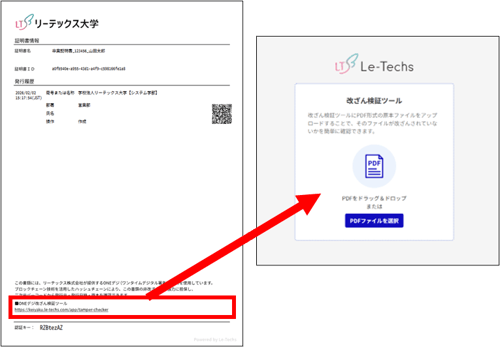
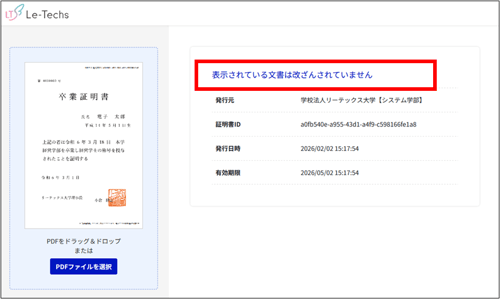
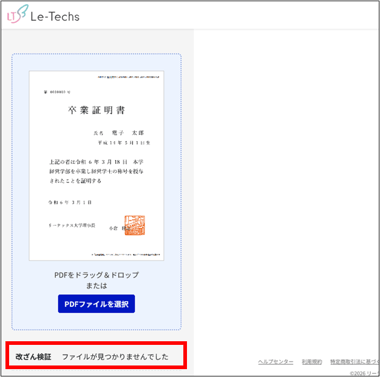
- 登録されたデータと一致していれば画面右上に「表示されている文章は改ざんされていません」、データ未登録の場合や、内容が一文字でも書き換えられている場合は左下に「ファイルが見つかりませんでした」と表示されます。